
Comment régler le volume d’un moniteur externe sur Mac
Le Mac peut envoyer du son à un écran sans disposer d’une commande de volume. Identifiez si le réglage appartient à macOS, au moniteur ou à la liaison DDC/CI.
Mis à jour le 19 sept. 2026
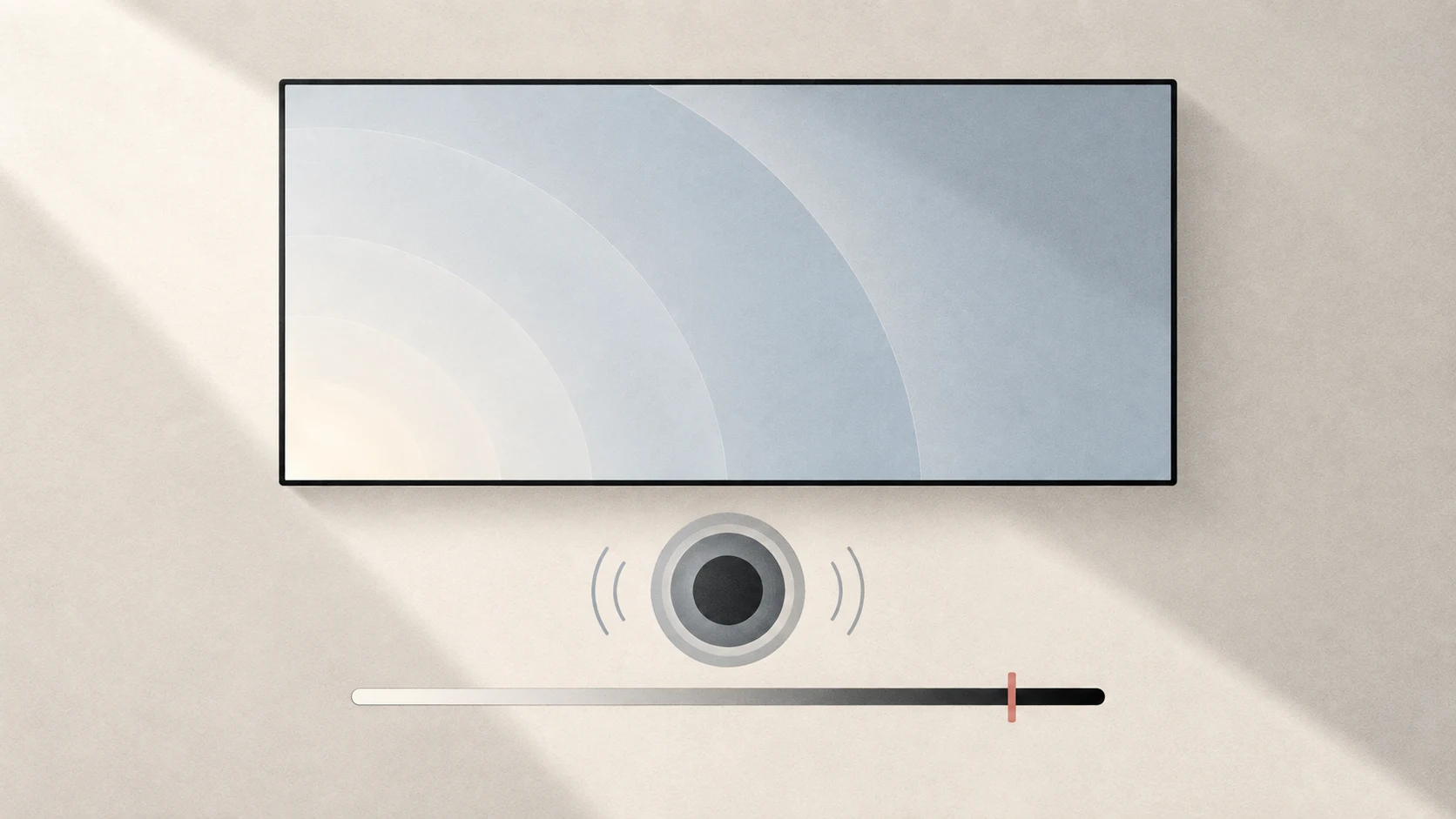
Réponse rapide : sélectionnez l’écran dans Réglages Système → Son → Sortie. Si le curseur fonctionne, utilisez-le. Sinon, utilisez les commandes du moniteur ou du récepteur, ou une commande DDC/CI compatible.
Identifier le problème
Distinguez trois cas : l’écran n’apparaît pas comme sortie audio ; le son fonctionne mais le volume reste fixe ; une commande agit sur le mauvais périphérique. Ces situations demandent des vérifications différentes.
Vérifier la sortie et la connexion
Sélectionnez l’écran ou la sortie HDMI dans Son. Vérifiez que le moniteur possède des haut-parleurs ou une sortie audio, que la bonne entrée est sélectionnée et que ses réglages audio sont corrects. HDMI peut transporter image et son, mais vérifiez la liaison réelle, notamment avec un adaptateur ou une station d’accueil. Essayez une connexion directe si nécessaire.
Dans Configuration audio et MIDI → Fenêtre → Afficher les appareils audio, sélectionnez la sortie de l’écran. Les curseurs de volume ne sont actifs que si le périphérique expose une commande logicielle.
Certaines sorties numériques transmettent un niveau fixe au récepteur : le volume se règle alors sur celui-ci. Ce comportement documenté par Apple ne signifie pas que tous les écrans HDMI, DisplayPort ou USB-C fonctionnent de la même façon. Le modèle et les accessoires peuvent changer les commandes disponibles.
Choisir la bonne commande
| Situation | Action |
|---|---|
| Curseur macOS actif | Utiliser le système ou les touches de volume |
| Curseur inactif, commandes sur l’écran | Utiliser les boutons, la télécommande ou le menu de l’écran |
| Volume DDC/CI pris en charge | Activer DDC/CI et essayer un contrôleur compatible |
| Station d’accueil intermédiaire | Tester une connexion directe |
Ce qu’apporte Tutti
Tutti détecte certains écrans répondant aux commandes de volume DDC/CI et les associe à une sortie Core Audio. Si plusieurs écrans identiques rendent l’association ambiguë, Tutti évite de l’effectuer pour ne pas régler le mauvais écran.
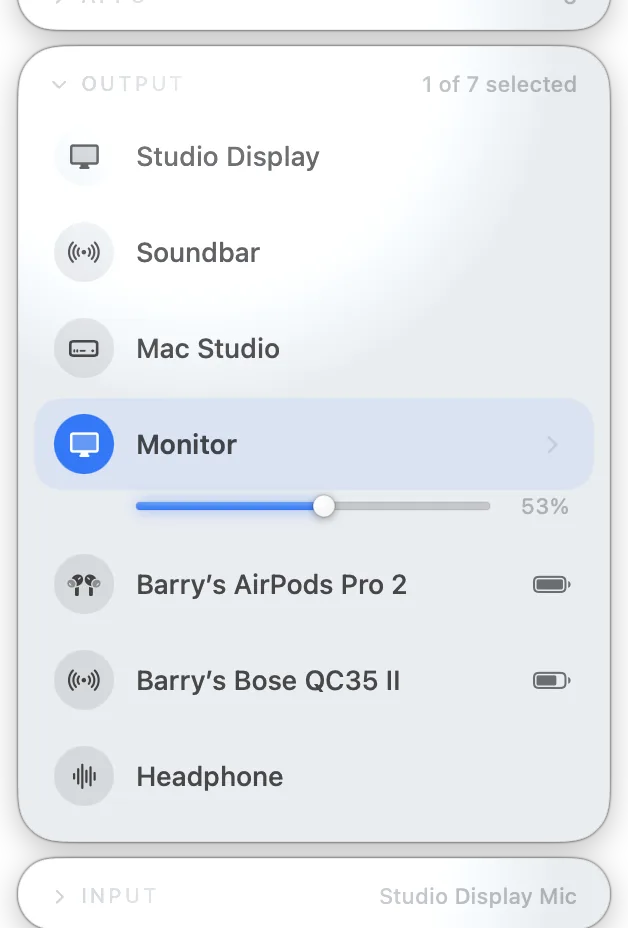
Ce n’est pas une garantie pour tous les moniteurs. Le modèle, l’implémentation DDC/CI, l’entrée, le câble et les adaptateurs comptent. Les commandes physiques ou l’outil du fabricant restent utiles en cas d’échec.
Et la luminosité ?
Le volume et la luminosité sont indépendants. Consultez le guide de luminosité ou celui de Extra Dim et de l’écran noir.
Sources
Envie de régler le son et les écrans plus simplement ?
Tutti réunit les sorties audio, le volume des apps et la luminosité dans un panneau natif de la barre des menus.
Télécharger Tutti