
Mac 怎么控制外接显示器的音量
Mac 可以把声音送到显示器,但能否软件调音量取决于显示器和连接路径暴露的能力。这个检查流程可以判断音量究竟由 macOS、显示器还是信号链负责。
更新于 2026年9月19日
直接答案: 先在 系统设置 → 声音 → 输出 中选择显示器。如果输出音量滑块可用,macOS 可以软件控制这台设备;如果滑块不可用,就需要使用显示器或接收器的控制,除非这台显示器另外支持兼容的 DDC/CI 音量路径。
先判断是哪一种问题
“显示器音量不能调”至少可能代表三件不同的事:
- 显示器根本没有出现在音频输出列表。
- 显示器可以发声,但 Mac 的输出滑块或音量键不能改变它。
- 软件音量可以变化,但键盘或第三方控制器调到了错误设备。
把三种情况当成同一个问题,很容易走错排查方向。
确认声音真的送到了显示器
打开 系统设置 → 声音 → 输出,选择显示器或 HDMI 设备。Apple 说明,带扬声器的显示器可以作为 Mac 输出,HDMI 也能同时传输视频和音频。
如果列表里没有显示器:
- 确认显示器确实带扬声器或音频输出;
- 检查显示器屏幕菜单里的输入源和音频设置;
- 使用扩展坞或转换器时,尝试直接连接;
- 确认 HDMI 或 USB-C 链路本身支持音频。
检查设备有没有提供软件音量
打开 音频 MIDI 设置 → 窗口 → 显示音频设备,选择显示器输出,查看右侧音量控制。
Apple 只有在设备提供软件音量控制时才会启用通道滑块。数字输出也可能把固定电平的信号交给接收器或显示器,由目标硬件负责音量。Apple 对 Digital Output 接收器明确写到:这种情况下不能使用 Mac 音量控制。
但不要把这个例子扩大成所有 HDMI、DisplayPort 或 USB-C 显示器的统一规则。相同接口的两台显示器可能提供不同控制,扩展坞或转换器也会改变信号路径。
根据实际控制方式选择下一步
| 当前现象 | 下一步 |
|---|---|
| macOS 输出滑块可用 | 使用系统滑块、菜单栏或音量键 |
| 滑块不可用,显示器有按键或遥控器 | 使用显示器硬件或屏幕菜单 |
| 显示器支持 DDC/CI 音频音量 | 在显示器中启用 DDC/CI,再测试兼容控制器 |
| 通过扩展坞连接 | 先直接连接,避免过早判断显示器不支持 |
Tutti 能控制哪些显示器
Tutti 可以发现一部分会响应 DDC/CI 音频音量命令,并且能与 Core Audio 输出明确匹配的显示器。遇到匹配歧义时,它会保守地不绑定,因为控制错另一台同型号显示器比暂时不显示控制更糟。
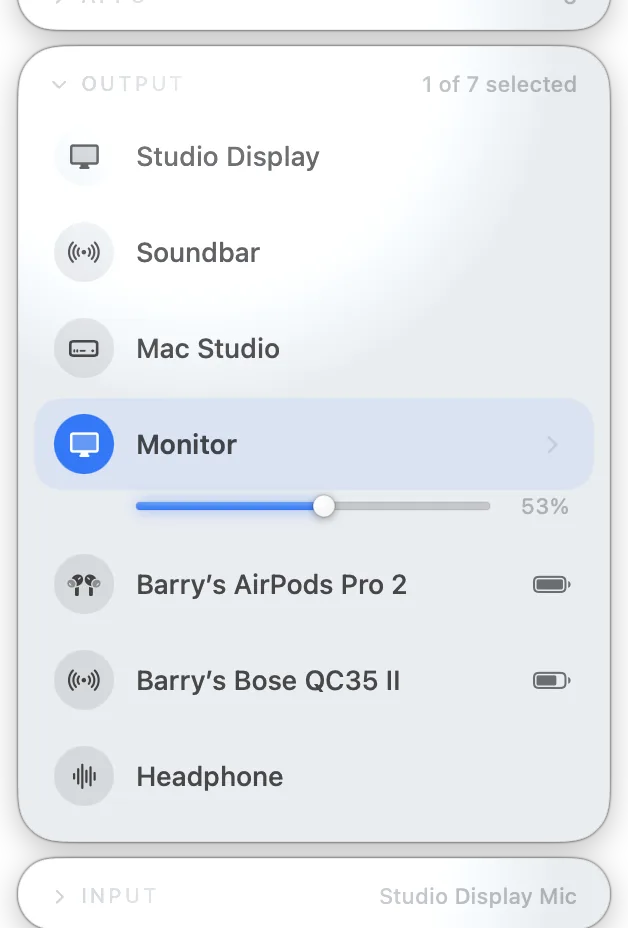
这不代表所有显示器都受支持。兼容性取决于具体型号、DDC/CI 实现、当前输入口、线材、转换器和扩展坞。如果显示器没有响应,实体按键、屏幕菜单或厂商工具仍是可靠的退路。
还想调整这块屏幕的亮度?
显示器的音量和亮度是不同的控制。可继续阅读 Mac 外接显示器亮度指南,或查看 Extra Dim 与全黑。