
Come regolare il volume di un monitor esterno sul Mac
L’audio può arrivare al monitor senza che macOS ne controlli il volume. Verifica dispositivo, collegamento e supporto DDC/CI.
Aggiornato il 19 set 2026
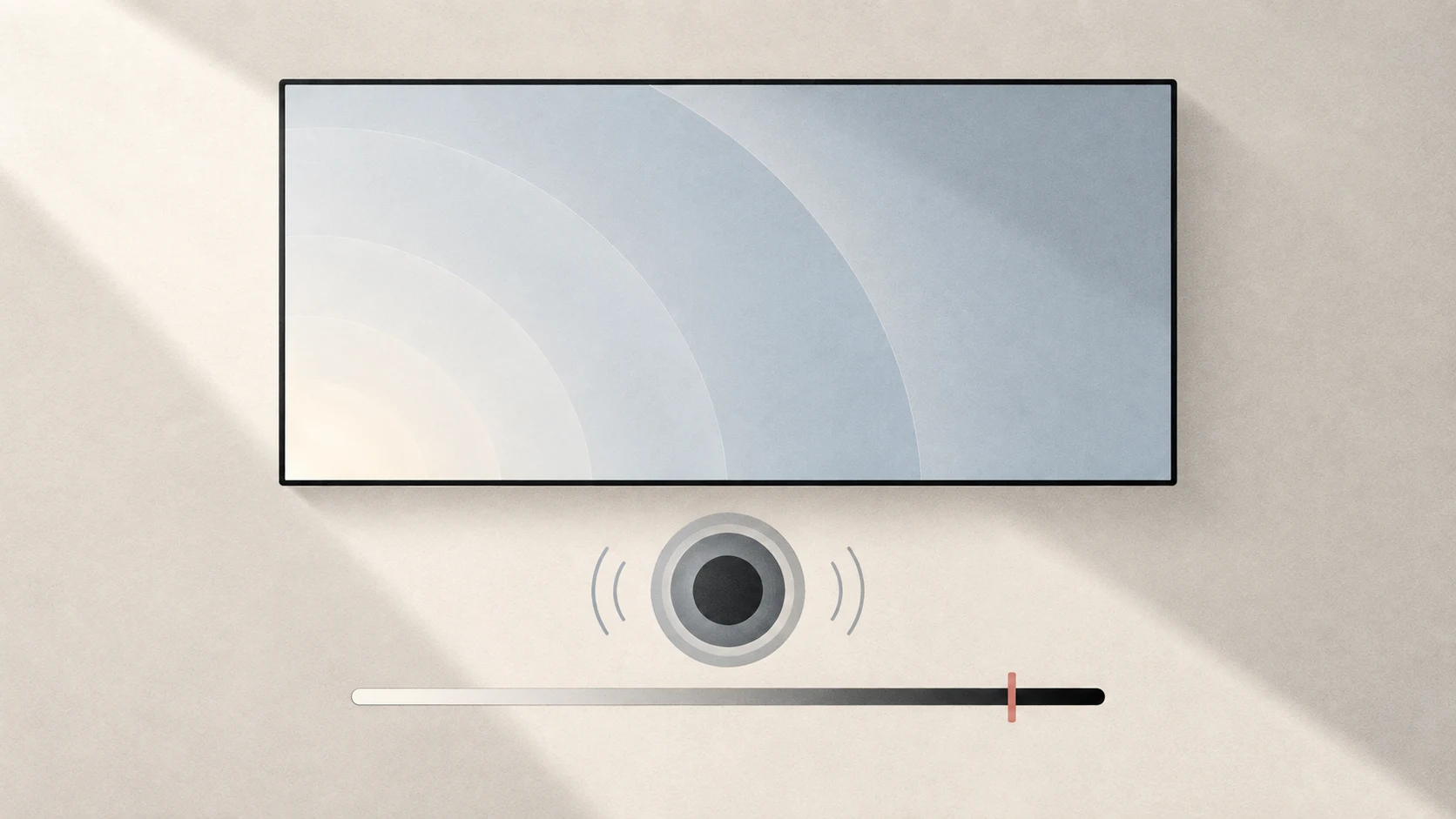
Risposta rapida: seleziona il monitor in Impostazioni di Sistema → Suono → Uscita. Se il cursore funziona, usalo. Altrimenti usa i comandi del monitor o del ricevitore, oppure un controllo DDC/CI compatibile.
Distinguere i sintomi
Il monitor non compare tra le uscite? Riproduce a volume fisso? Oppure la tastiera o un’altra app controlla il dispositivo sbagliato? Sono tre problemi diversi.
Seleziona il monitor o HDMI nelle impostazioni audio. Verifica che abbia altoparlanti o un’uscita audio, l’ingresso corretto e impostazioni audio adeguate nel menu del monitor. HDMI trasporta video e audio, ma occorre verificare l’intero collegamento, inclusi cavi e adattatori. Con un dock, prova una connessione diretta.
Verificare il volume software
Apri Configurazione MIDI Audio → Finestra → Mostra dispositivi audio e seleziona l’uscita. I cursori dei canali sono attivi solo se il dispositivo offre un controllo software.
Alcune uscite digitali inviano un livello fisso al ricevitore, lasciando il volume al suo hardware. L’esempio documentato da Apple non è una regola universale per tutti i monitor HDMI, DisplayPort o USB-C. Due dispositivi con lo stesso connettore possono offrire controlli diversi.
| Situazione | Azione |
|---|---|
| Cursore macOS attivo | Usa sistema o tasti volume |
| Cursore disabilitato, comandi sul monitor | Usa pulsanti, telecomando o menu |
| Volume DDC/CI supportato | Attiva DDC/CI e prova un controller compatibile |
| Collegamento tramite dock | Prova un cavo diretto |
Il ruolo di Tutti
Tutti rileva alcuni monitor che rispondono ai comandi di volume DDC/CI e li associa a un’uscita Core Audio. Se l’associazione è ambigua, per esempio con monitor identici, evita di applicarla per non controllare lo schermo sbagliato.
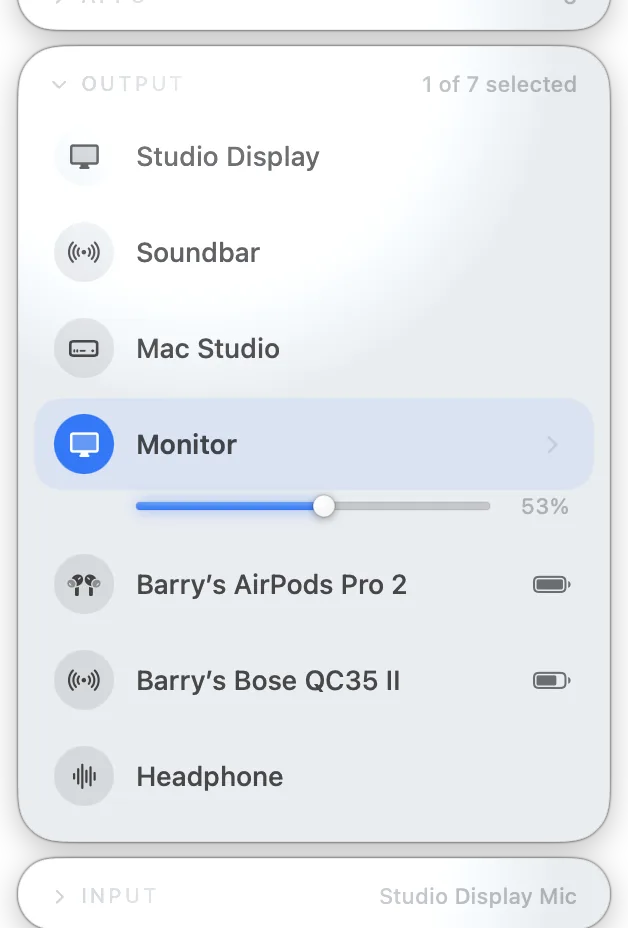
Non è un supporto universale. Contano modello, implementazione DDC/CI, ingresso, cavo, adattatore e dock. Se non risponde, usa i controlli fisici o lo strumento del produttore.
Anche la luminosità
Volume e luminosità sono separati. Leggi la guida alla luminosità o quella a Extra Dim e schermo nero.
Fonti
Vuoi controllare audio e schermi più facilmente?
Tutti riunisce uscite audio, volume delle app e luminosità in un pannello nativo della barra dei menu.
Scarica Tutti