
如何阻止 Mac 自動切換音訊輸出、麥克風或重設音量
一接上 HDMI/USB-C 顯示器、喚醒擴充座或打開 AirPods 充電盒,macOS 就默默搶走預設輸出、麥克風甚至重設音量。本文說明 Core Audio 的機制,以及如何用 Tutti 音訊守護一次解決。
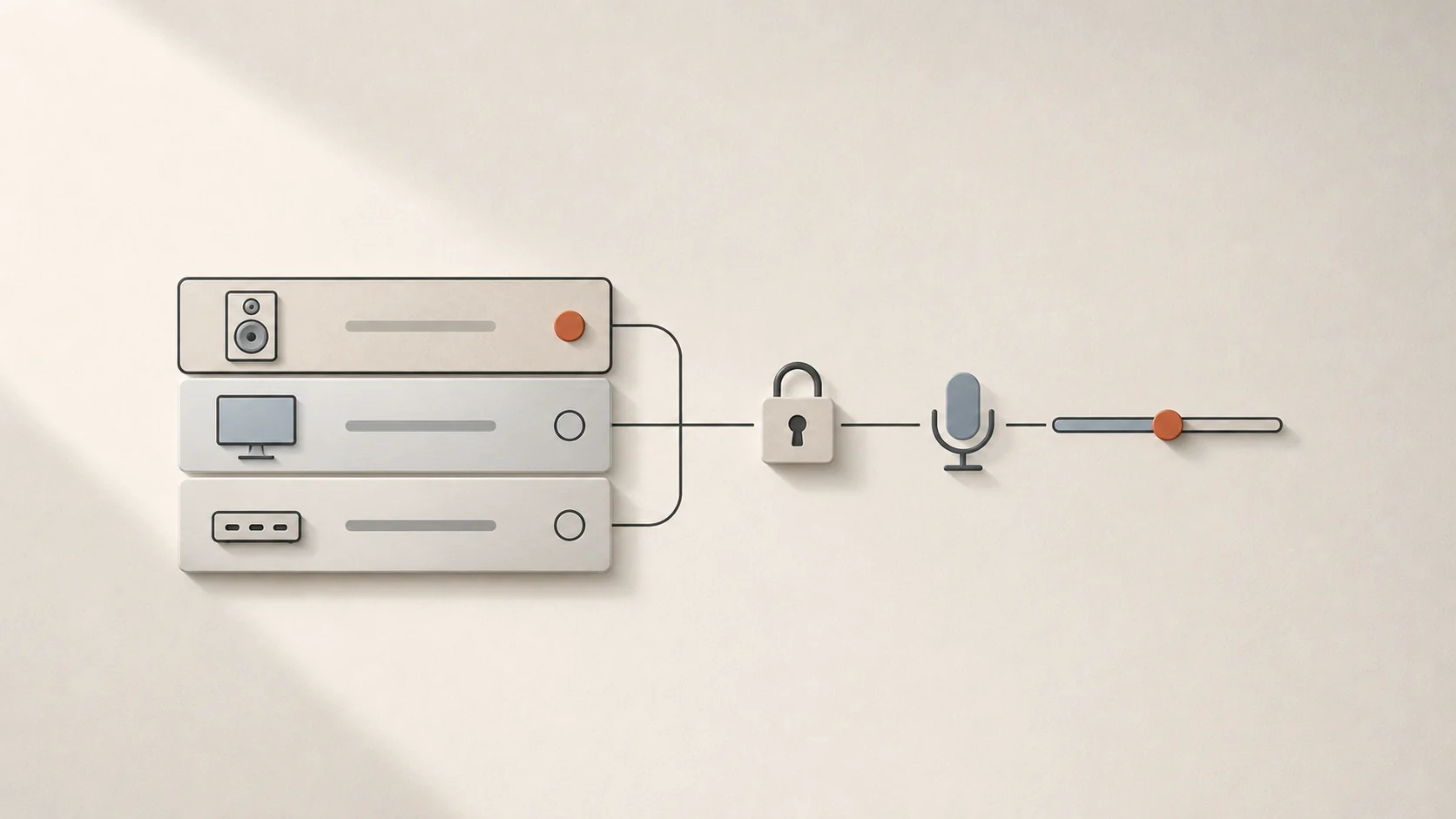
直接答案: macOS 原生「聲音」設定沒有輸出優先順序或裝置鎖定功能,只要外接顯示器、擴充座或藍牙耳機連線,Core Audio 就會自動切走預設裝置。透過 Tutti 的音訊守護(Audio Guard),你可以自訂輸出裝置優先順序、鎖定麥克風輸入,並鎖定輸出音量,不再被意外干擾。
為什麼 Mac 總是自動切走你的音訊裝置
每次插上 HDMI 或 USB-C 外接螢幕、喚醒接在 Thunderbolt 擴充座上的 MacBook,或只是在桌旁打開 AirPods 充電盒,macOS 的 Core Audio 都會偵測到新列舉出來的音訊端點。系統預設會把「最新連上的裝置」當成你當下的意圖,直接把預設輸出或輸入切換過去——即使那台顯示器根本沒有內建喇叭,或是藍牙耳機順手搶走麥克風導致音質變悶。
因為系統設定只能手動選擇當下的單一裝置,沒有排序或鎖定規則,你每天都得重複手動切回原本的喇叭和麥克風。
Tutti 音訊守護如何一次解決三個問題
| 音訊守護功能 | 解決什麼問題 | 運作方式 |
|---|---|---|
| 輸出裝置優先順序 | 外接螢幕、擴充座或臨時藍牙裝置搶走聲音 | 將喇叭與耳機拖曳排好順序,Tutti 自動啟用目前在線且順位最高的裝置 |
| 鎖定輸入裝置 | 藍牙耳機、網路攝影機或擴充座搶走麥克風 | 固定你的錄音室麥克風或 Mac 內建麥克風為預設輸入,新裝置連入也不會被替換 |
| 鎖定音量 | 休眠喚醒、裝置重連或特定 App 突然拉高或重設音量 | 維持輸出音量穩定,防止意外暴衝或歸零 |
設定輸出優先順序與輸入/音量鎖定
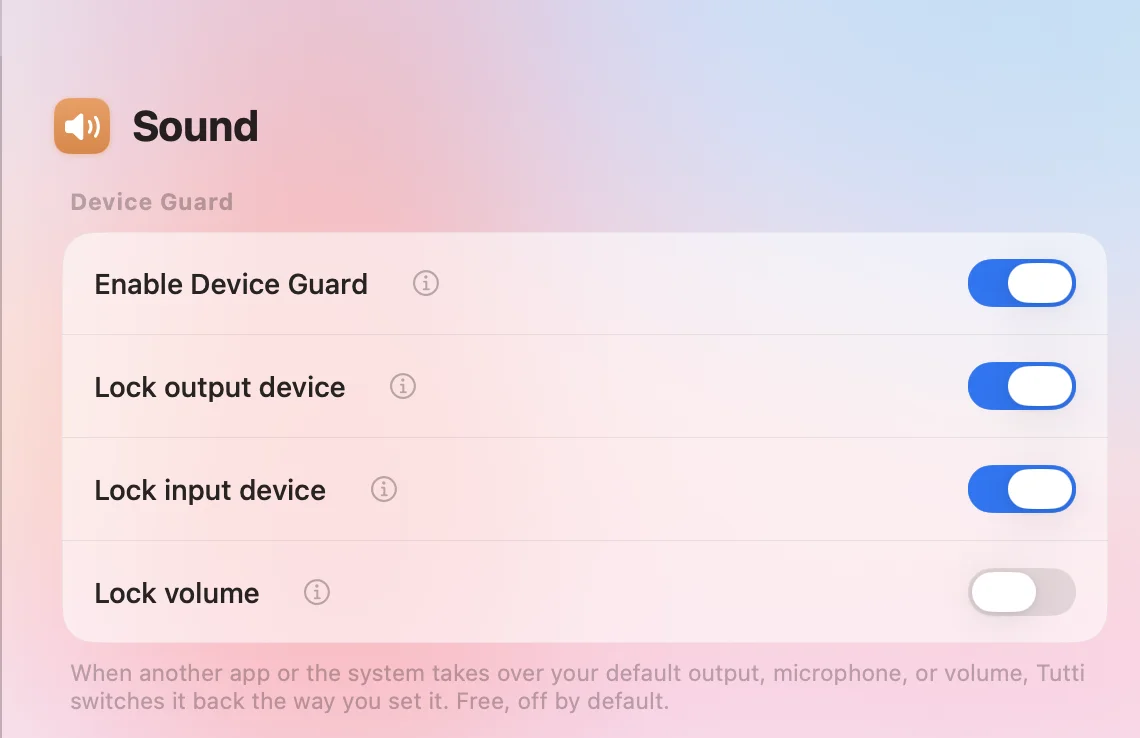
- 從選單列打開 Tutti,前往設定 → 音訊守護(詳見音訊守護文件)。
- 排列輸出順序:開啟輸出裝置優先順序,將常用耳機與喇叭拖曳到理想位置,例如:
1. AirPods Pro2. Studio Display3. Bose SoundLink
- 戴上 AirPods 時,聲音會自動切到耳機;把耳機放回充電盒後,播放就會俐落地回到桌面喇叭。離線裝置會持續留在清單中,不會遺失順序。
- 鎖定麥克風輸入:在鎖定輸入與音量中啟用鎖定輸入裝置,選擇你的 USB、XLR 或 Mac 內建麥克風,防止藍牙耳機或攝影機搶佔輸入。
- 鎖定輸出音量:啟用鎖定音量,避免電腦喚醒、USB 重連或異常 App 突然改變你的聆聽音量。
桌面與外接螢幕環境的實用建議
- 讓無聲顯示器排在最底端:把沒有喇叭的 HDMI/DP 顯示器音訊輸出放在優先清單最下方(或讓常用喇叭排在它前面),插拔外接螢幕就不會突然靜音。
- 會議時搭配鎖定輸入:鎖定獨立麥克風後,戴著藍牙耳機開會也不會被拉進發悶的免持通話模式。