
Cómo evitar que el Mac cambie automáticamente de salida de audio, micrófono o volumen
Conectas un monitor HDMI o abres tus AirPods cerca y macOS secuestra tu salida de sonido, el micrófono o el volumen. Descubre por qué lo hace Core Audio y cómo Audio Guard de Tutti lo bloquea todo.
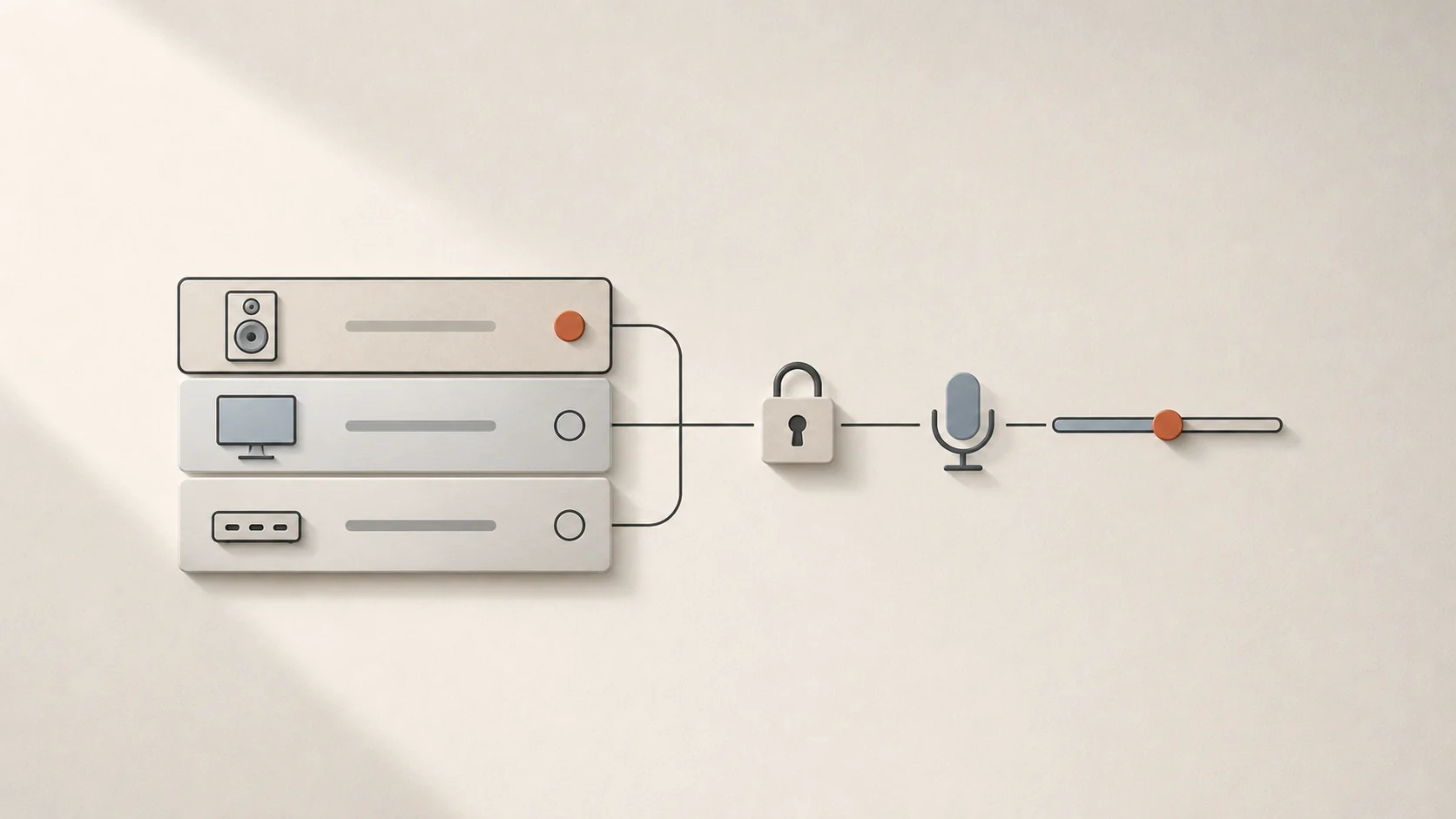
Respuesta rápida: los ajustes de Sonido de macOS no incluyen una lista de prioridades ni bloqueo de dispositivos, así que Core Audio cambia las opciones predeterminadas cada vez que aparece un monitor, un dock o unos auriculares Bluetooth. Con Audio Guard en Tutti puedes definir el orden exacto de tus salidas, bloquear tu micrófono y fijar el volumen frente a cambios inesperados.
Por qué macOS sigue cambiando tus dispositivos de audio
Cada vez que conectas un monitor HDMI o USB-C, despiertas un MacBook conectado a un dock Thunderbolt o abres el estuche de tus AirPods cerca, Core Audio registra un nuevo dispositivo de audio. Por diseño, macOS asume que la conexión más reciente es tu intención actual y cambia el dispositivo predeterminado en silencio—incluso si el monitor no tiene altavoces o si los auriculares Bluetooth fuerzan tu micrófono al modo llamada de baja calidad.
Como Ajustes del Sistema solo permite elegir un dispositivo activo sin reglas de prioridad ni bloqueo, acabas corrigiendo la selección a mano varias veces al día.
Cómo Tutti Audio Guard resuelve los tres problemas
| Función de Audio Guard | Qué evita | Cómo funciona |
|---|---|---|
| Prioridad de dispositivos de salida | Monitores HDMI, docks o periféricos que roban el sonido | Arrastra altavoces y auriculares en tu orden preferido; Tutti activa automáticamente el dispositivo en línea más alto |
| Bloquear dispositivo de entrada | Auriculares Bluetooth, webcams o docks que secuestran el micrófono | Mantiene tu micrófono de estudio o del Mac bloqueado como entrada predeterminada |
| Bloquear volumen | Apps, reconexiones o reactivaciones que suben de golpe o reinician el volumen | Mantiene estable el nivel de salida y bloquea saltos inesperados |
Configurar la prioridad de salidas y los bloqueos
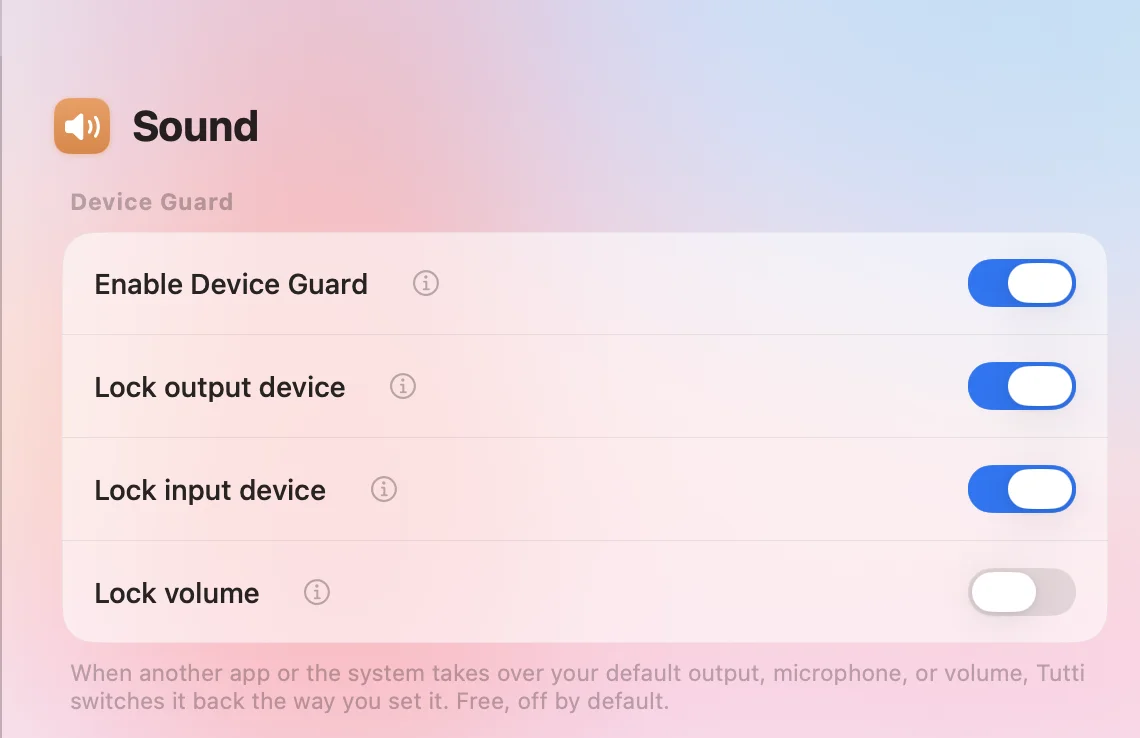
- Abre Tutti desde la barra de menús y entra en Ajustes → Audio Guard (consulta Audio Guard).
- Ordena tus salidas: activa la prioridad de dispositivos de salida y arrastra tus altavoces y auriculares en el orden exacto que prefieras, por ejemplo:
1. AirPods Pro2. Studio Display3. Bose SoundLink
- Ponte los AirPods y el sonido pasa a ellos al instante; guárdalos en el estuche y la reproducción vuelve limpiamente a tu Studio Display. Los dispositivos desconectados permanecen en la lista sin perder su puesto.
- Bloquea tu micrófono: activa Bloquear dispositivo de entrada en Bloqueo de entrada y volumen y elige tu micrófono USB, XLR o integrado del Mac.
- Bloquea el volumen: activa Bloquear volumen para evitar que salir del reposo, reconectar un USB o una app problemática alteren tu nivel de escucha.
Consejos prácticos para escritorio y portátil
- Coloca los monitores HDMI sin altavoces al final: deja las salidas de audio de pantallas sin uso al final de la lista (o mantén tus altavoces de escritorio por encima) para que conectar una pantalla nunca te deje sin sonido.
- Combínalo con el bloqueo de entrada en llamadas: bloquear un micrófono dedicado evita que tus auriculares Bluetooth cambien al modo manos libres HFP apagado al entrar en una reunión.
Fuentes
¿Quieres controlar el sonido y las pantallas con más facilidad?
Tutti reúne las salidas de audio, el volumen de las apps y el brillo en un panel nativo de la barra de menús.
Descargar Tutti