
Macがオーディオ出力・マイク・音量を勝手に切り替えるのを防ぐ方法
HDMIモニターをつないだりAirPodsのケースを開けたりするだけで、macOSが勝手に音声出力やマイクを奪い、音量までリセットしてしまう原因と、TuttiのAudio Guardで完全に防ぐ方法を解説します。
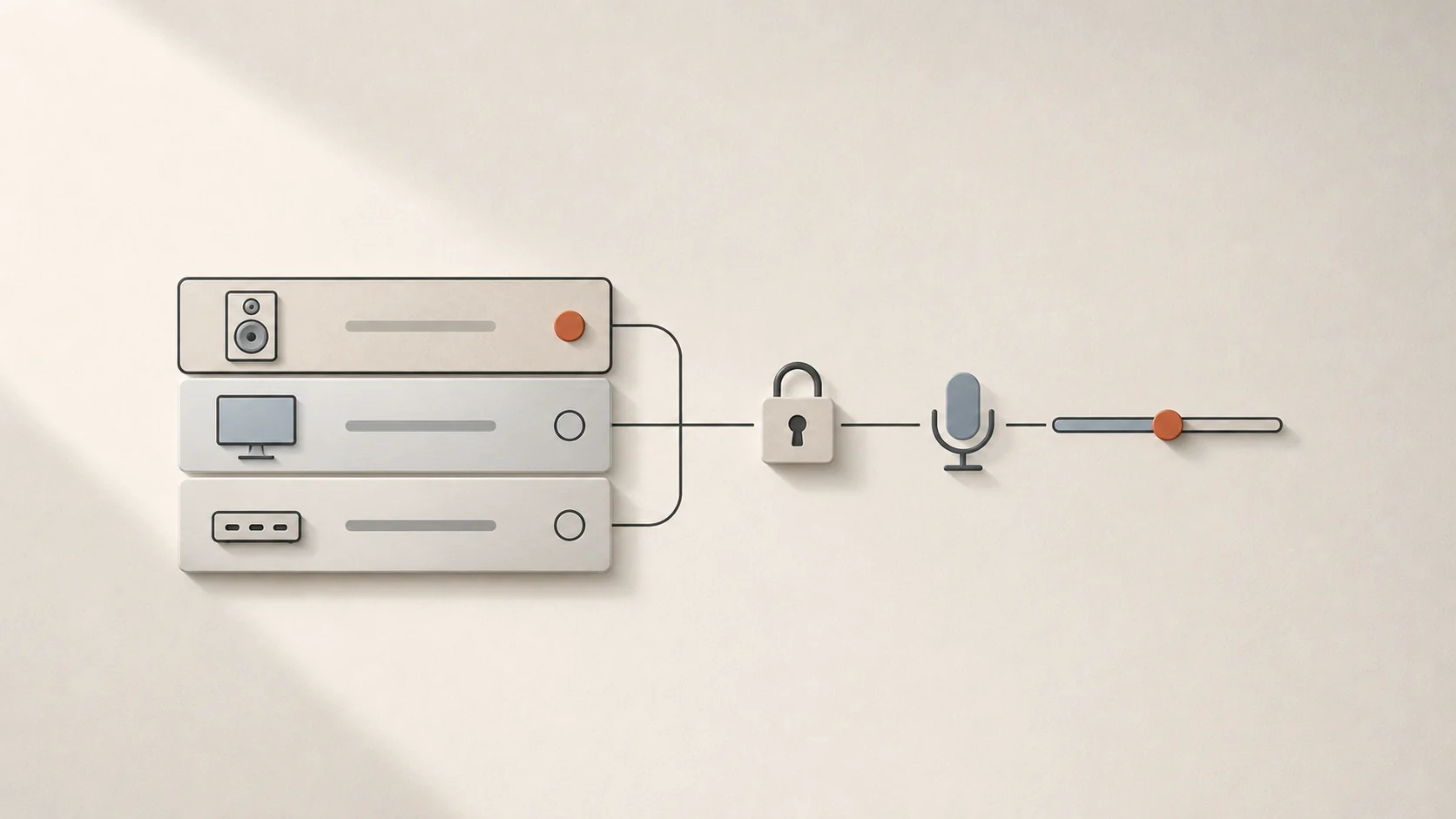
結論: macOSの標準「サウンド」設定にはデバイスの優先順位リストやロック機能がないため、モニター・ドック・Bluetooth機器が接続されるたびにCore Audioが既定デバイスを自動で切り替えてしまいます。Tuttiの Audio Guard(オーディオガード) を使えば、出力の優先順位指定、マイク入力のロック、音量のロックをまとめて設定できます。
なぜmacOSは勝手にオーディオを切り替えるのか
USB-CやHDMIの外部モニターを接続したとき、ドックにつないだMacBookをスリープ解除したとき、あるいはデスク横でAirPodsのケースを開けたとき、macOSのCore Audioは新しく検出されたオーディオデバイスを「ユーザーが今使いたい最新の機器」と判断し、既定の出力や入力を自動で切り替えます。スピーカーを内蔵していないモニターに音が飛んで無音になったり、Bluetoothヘッドセットにマイクを奪われて音質がこもったりするのはこのためです。
システム設定には優先順位やロックの仕組みがないため、毎回手動で元に戻す手間が発生します。
TuttiのAudio Guardが解決する3つの問題
| Audio Guardの機能 | 防げるトラブル | 仕組み |
|---|---|---|
| 出力デバイスの優先順位 | 外部モニターやドックに音を奪われる | スピーカーやヘッドホンを好きな順へドラッグ。オンラインの中で最上位の機器を自動選択 |
| 入力デバイスのロック | BluetoothイヤホンやWebカメラにマイクを奪われる | 指定したスタジオマイクやMac内蔵マイクを既定の入力に固定 |
| 音量のロック | アプリや再接続・スリープ復帰による急な爆音やリセット | 出力音量を一定に保ち、意図しない変動をブロック |
優先順位とロックの設定手順
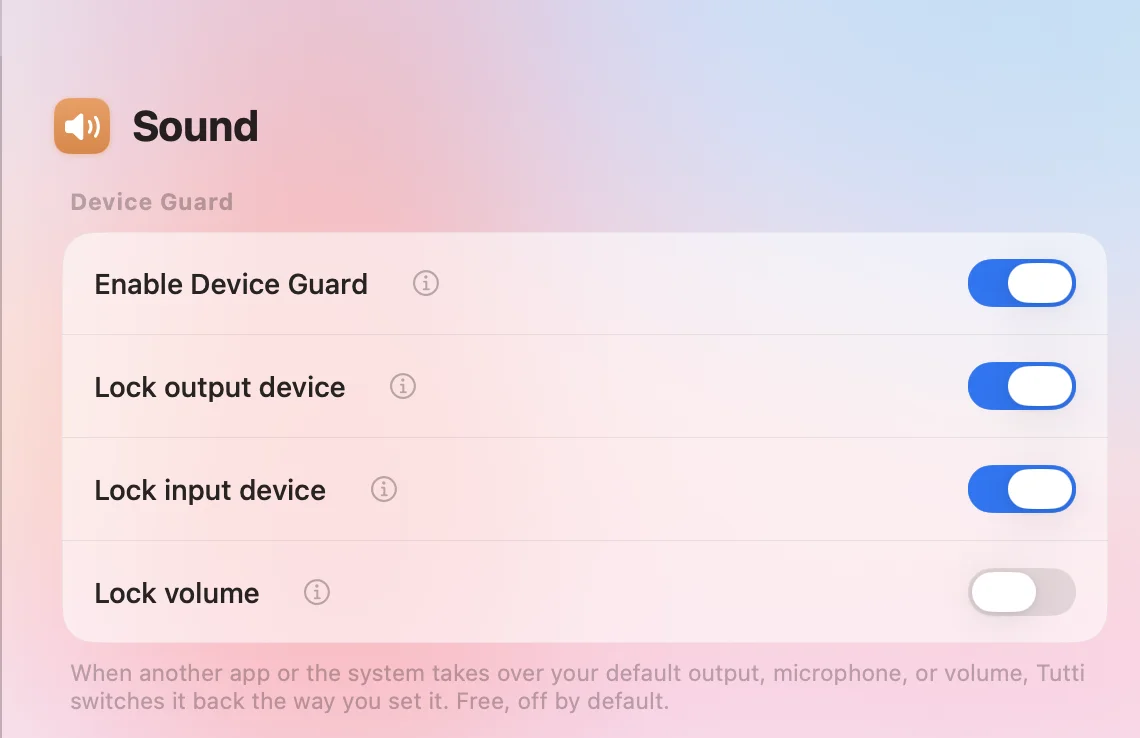
- メニューバーからTuttiを開き、設定 → Audio Guard へ進みます(詳細はAudio Guardを参照)。
- 出力の優先順位を設定: 出力デバイスの優先順位をオンにして、スピーカーやヘッドホンを好みの順序にドラッグします(例:
1. AirPods Pro2. Studio Display3. Bose SoundLink)。
- AirPodsを装着すれば自動で音が切り替わり、ケースに戻せばデスクスピーカーへスムーズに戻ります。オフラインのデバイスもリストに残るため、並び順は失われません。
- マイクをロック: 入力と音量のロックで入力デバイスをロックをオンにし、使いたいUSB/XLRマイクやMac内蔵マイクを指定します。
- 音量をロック: 音量をロックをオンにすると、スリープ復帰やUSB再接続、一部アプリによる突然の音量変更を防げます。
デスク環境で快適に使うためのヒント
- スピーカー非搭載のモニターは下位に置く: HDMI/DisplayPortモニターの音声出力をリストの下位に置いておけば、モニター接続時に突然音が消えるのを防げます。
- 通話時は入力ロックと併用: 専用マイクをロックしておけば、Bluetoothヘッドホン使用中でも低音質なハンズフリー通話モードへ切り替わるのを回避できます。