
Perché le cuffie Bluetooth si sentono ovattate in chiamata su Mac (e come risolvere)
AirPods, Sony WH-1000XM e Bose scendono a un audio mono metallico a 16 kHz appena Zoom, Teams, Discord o il browser aprono il microfono su Mac. Scopri il passaggio A2DP → HFP/SCO e come bloccarlo in automatico.
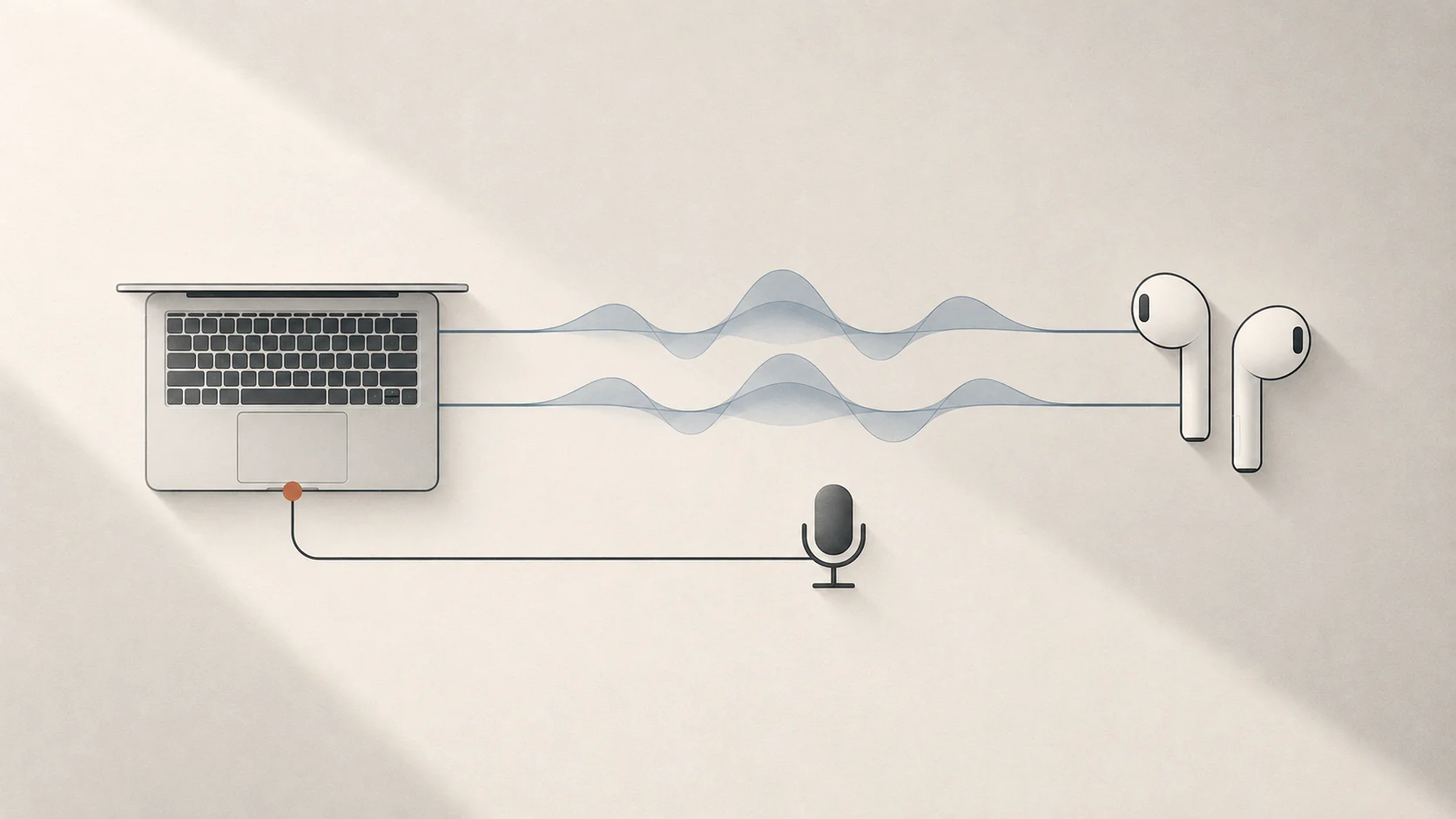
Risposta rapida: le cuffie Bluetooth diventano ovattate o metalliche durante le chiamate su Mac perché macOS le fa passare dallo stereo ad alta qualità (A2DP) al mono a bassa banda (HFP / SCO) appena un’app attiva il microfono delle cuffie. Spostare l’ingresso sul microfono integrato del Mac o su un microfono USB ripristina subito lo stereo — e Tutti mantiene questa scelta automaticamente.
Perché l’audio Bluetooth peggiora di colpo in chiamata
Con AirPods, Sony WH-1000XM, Bose o qualsiasi altro headset Bluetooth succede sempre lo stesso: musica e video sono limpidi finché Zoom, Teams, Discord, FaceTime o una scheda del browser non richiedono il microfono. Tutto l’audio del Mac diventa piatto e telefonico, e a volte rimane bloccato così anche dopo aver chiuso la chiamata.
Il motivo è un limite del protocollo Bluetooth Classic:
| Profilo Bluetooth | Direzione | Qualità tipica | Quando macOS lo attiva |
|---|---|---|---|
| A2DP (AAC / SBC) | Solo riproduzione | Stereo ad alto bitrate (44,1 / 48 kHz) | Ascolto normale senza usare il microfono delle cuffie |
| HFP / SCO (Hands-Free) | Riproduzione + Microfono | Mono 16 kHz a basso bitrate | Ogni volta che macOS o un’app apre il microfono delle cuffie |
Bluetooth Classic non può trasportare contemporaneamente riproduzione stereo ad alta banda e ingresso microfono sullo stesso collegamento. Appena le cuffie vengono usate come ingresso, macOS abbassa l’intera connessione a HFP / SCO.
La soluzione manuale su macOS (e perché salta spesso)
Puoi risolvere manualmente dalle impostazioni di sistema:
- Apri Impostazioni di Sistema → Suono → Ingresso.
- Cambia l’ingresso dalle cuffie Bluetooth al Microfono del MacBook, al Microfono dello Studio Display o a un microfono USB da scrivania.
- Controlla le impostazioni microfono in Zoom, Teams o Discord affinché l’app non scelga comunque le cuffie.
Lo stereo A2DP torna subito, ma dura poco: ricollegare le cuffie, risvegliare il Mac dallo stop o avviare una nuova chiamata nel browser riporta spesso l’ingresso sulle cuffie Bluetooth.
Come Tutti risolve il problema automaticamente
Tutti agisce su entrambi i fronti per mantenere lo stereo ad alta qualità senza interventi manuali:
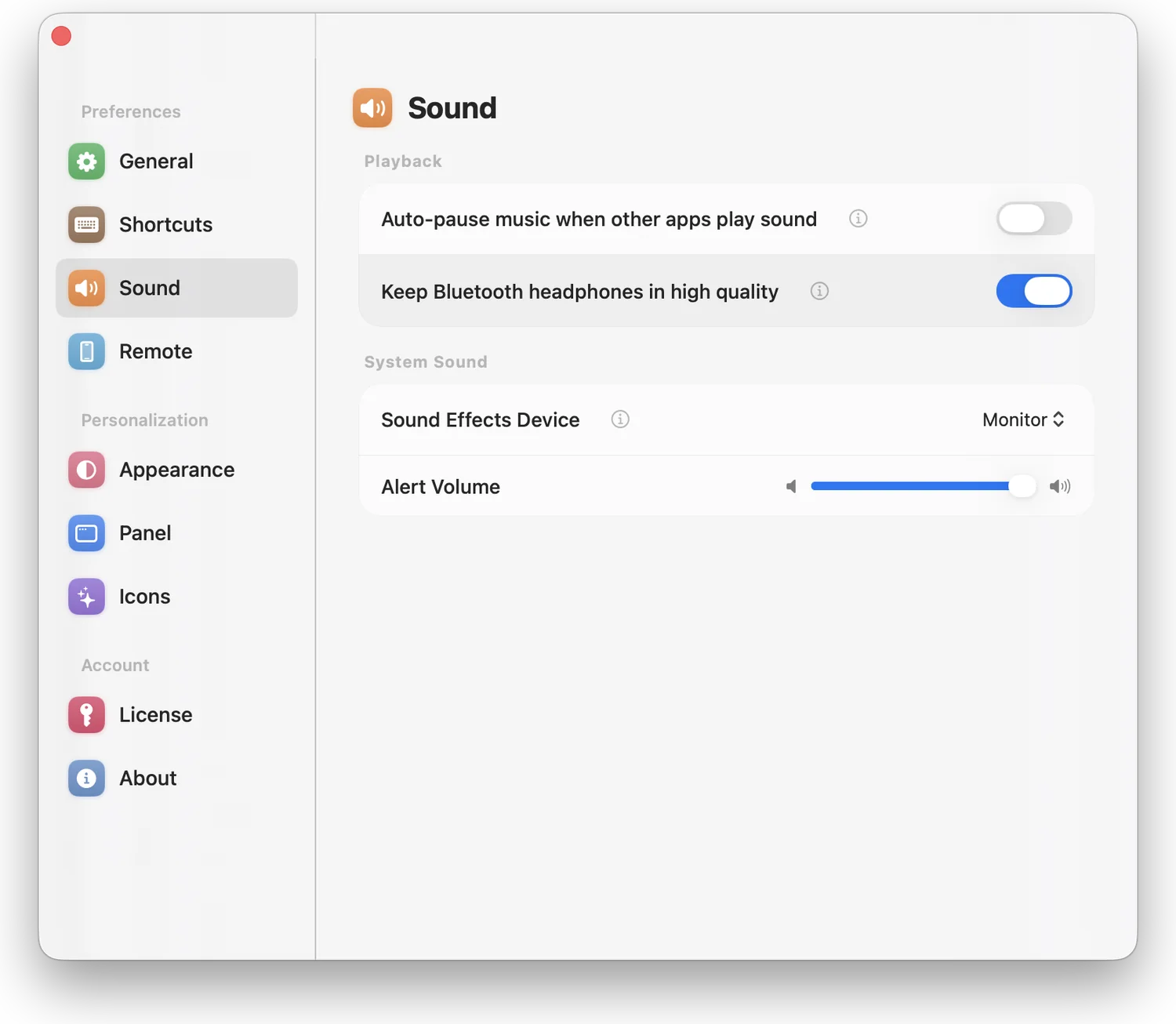
- Mantieni le cuffie Bluetooth in alta qualità (
Impostazioni → Controllo → Riproduzione): mantiene l’ingresso sul microfono integrato del Mac o sul tuo microfono da scrivania preferito, così le cuffie restano in stereo A2DP durante e dopo le chiamate. - Audio Guard — Blocca dispositivo di ingresso: blocca il microfono predefinito impedendo a Zoom, schede browser o cuffie appena collegate di sostituirlo.
Controlli rapidi se l’audio resta ovattato
- Verifica i menu microfono delle singole app: Zoom, Discord e Slack hanno una selezione dedicata. Impostala su Uguale al sistema o direttamente sul microfono Mac / USB.
- Chiudi le schede del browser rimaste aperte: una scheda Meet, Teams o di dettatura in background può tenere aperto lo stream del microfono Bluetooth anche a fine riunione.
- Se devi allontanarti dalla scrivania: quando ti serve usare il microfono degli AirPods puoi disattivare temporaneamente l’opzione e riattivarla al rientro.
Fonti
Vuoi controllare audio e schermi più facilmente?
Tutti riunisce uscite audio, volume delle app e luminosità in un pannello nativo della barra dei menu.
Scarica Tutti