
Mac 통화 시 블루투스 헤드폰 음질이 먹먹해지는 이유와 영구 해결 방법
Mac에서 Zoom, Teams, Discord 또는 브라우저 통화를 열면 AirPods, Sony WH-1000XM, Bose 음질이 갑자기 16 kHz 모노로 떨어지는 이유(A2DP→HFP/SCO 전환)와 자동 해결 방법을 알아봅니다.
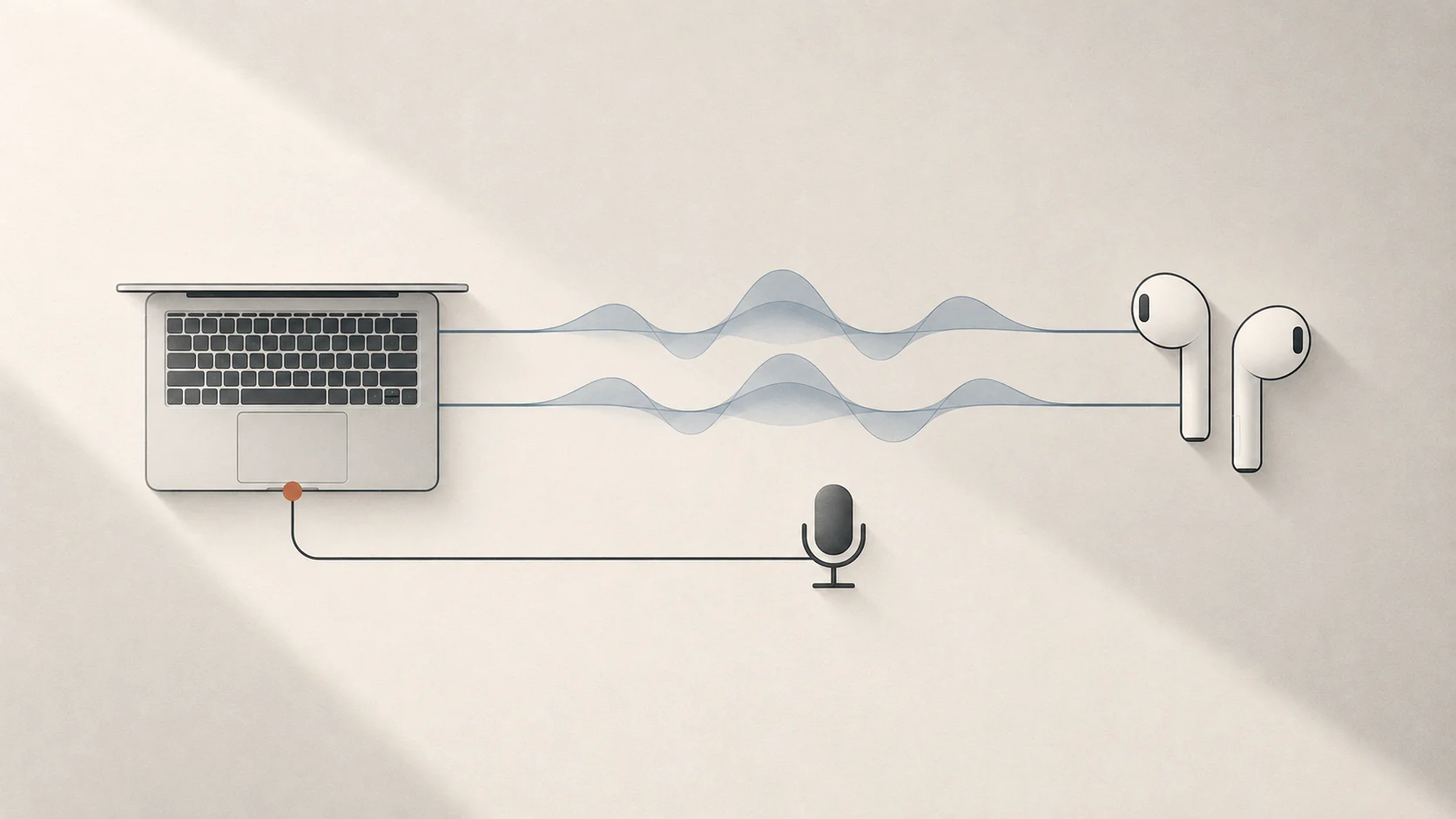
핵심 요약: Mac에서 통화를 시작하면 블루투스 헤드폰 소리가 먹먹하고 얇아지는 이유는 앱이 헤드셋 마이크를 여는 순간 macOS가 고음질 스테레오(A2DP)에서 저대역폭 모노(HFP / SCO)로 전환하기 때문입니다. 입력을 Mac 내장 마이크나 USB 마이크로 바꾸면 즉시 스테레오가 복구되며, Tutti를 사용하면 시스템이나 회의 앱이 다시 바꾸지 못하도록 자동으로 유지할 수 있습니다.
통화만 시작하면 블루투스 음질이 갑자기 떨어지는 이유
AirPods, Sony WH-1000XM, Bose 등 대부분의 블루투스 헤드폰에서 같은 현상이 나타납니다. 평소에는 선명하던 소리가 Zoom, Teams, Discord, FaceTime 또는 브라우저 탭이 마이크에 접근하는 순간 전화기처럼 답답한 소리로 바뀌며, 통화가 끝난 뒤에도 그대로 남는 경우가 많습니다.
원인은 Bluetooth Classic의 프로토콜 한계입니다.
| 블루투스 프로필 | 전송 방향 | 일반 음질 | macOS 전환 조건 |
|---|---|---|---|
| A2DP (AAC / SBC) | 재생 전용 | 고비트레이트 스테레오 (44.1 / 48 kHz) | 헤드셋 마이크를 사용하지 않는 일반 감상 시 |
| HFP / SCO (핸즈프리) | 재생 + 마이크 동시 | 저비트레이트 16 kHz 모노 | macOS나 앱이 헤드셋 내장 마이크를 열 때 |
Bluetooth Classic은 고대역폭 스테레오 재생과 마이크 입력을 동시에 전송할 수 없습니다. 입력 장치가 블루투스 헤드셋으로 지정되면 macOS가 링크 전체를 HFP / SCO로 낮춥니다.
macOS 수동 해결 방법 (그리고 자꾸 풀리는 이유)
별도 도구 없이 수동으로 복구할 수도 있습니다.
- 시스템 설정 → 사운드 → 입력을 엽니다.
- 입력 장치를 블루투스 헤드폰에서 MacBook 내장 마이크, Studio Display 마이크, 또는 USB 데스크 마이크로 변경합니다.
- Zoom, Teams, Discord 내부의 마이크 설정도 확인해 앱이 임의로 헤드셋 마이크를 선택하지 않도록 합니다.
즉시 A2DP 스테레오로 돌아오지만, 헤드폰을 다시 연결하거나 잠자기에서 깨어나거나 새 브라우저 통화에 들어가면 macOS나 앱이 입력을 다시 블루투스 헤드셋으로 되돌리는 일이 잦습니다.
Tutti로 자동 해결하기
Tutti는 두 가지 기능으로 번거로운 수동 전환 없이 스테레오 음질을 유지합니다.
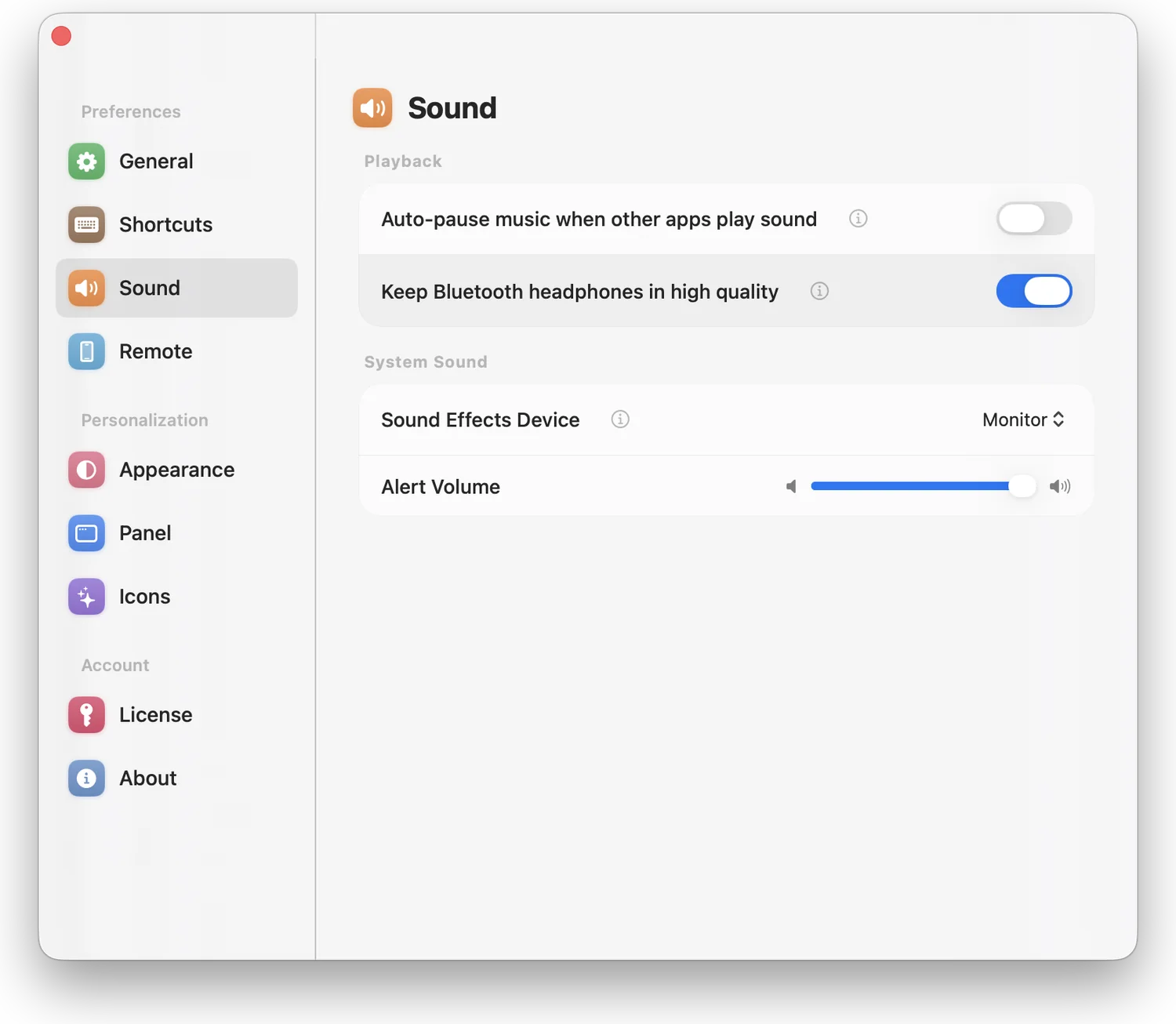
- 블루투스 헤드폰 고음질 유지(
설정 → 제어 → 재생): 블루투스 헤드폰이 활성 상태일 때 오디오 입력을 Mac 내장 마이크나 선호하는 데스크 마이크에 유지합니다. 통화 중에도, 통화 후에도 헤드폰이 A2DP 스테레오 상태를 유지합니다. - 오디오 가드 — 입력 장치 잠금: 기본 마이크를 잠가 Zoom, 브라우저 탭, 새로 연결된 헤드셋이 입력 장치를 가로채지 못하게 막습니다.
그래도 소리가 먹먹하다면 확인할 3가지
- 앱별 마이크 메뉴 확인: Zoom, Discord, Slack은 macOS와 별도로 마이크를 고를 수 있습니다. 시스템과 동일 또는 Mac / USB 마이크로 직접 지정하세요.
- 열려 있는 브라우저 탭 닫기: 백그라운드에 남은 Meet, Teams, 음성 입력 탭이 통화 후에도 블루투스 마이크 스트림을 붙잡고 있을 수 있습니다.
- 자리를 비우고 통화해야 할 때: 잠시 AirPods 마이크가 필요하다면 옵션을 잠깐 껐다가 책상으로 돌아온 뒤 다시 켜면 됩니다.