如何用 iPhone 遠端控制 Mac 音量、App 聲音與外接顯示器亮度
在沙發上用 Mac 接電視或 Studio Display 看電影、跨房間調 Spotify 音量,或晚上調暗外接螢幕?了解如何透過區域網路 Wi-Fi 使用 Tutti Remote 與 iOS 主畫面小工具遠端控制 Mac。
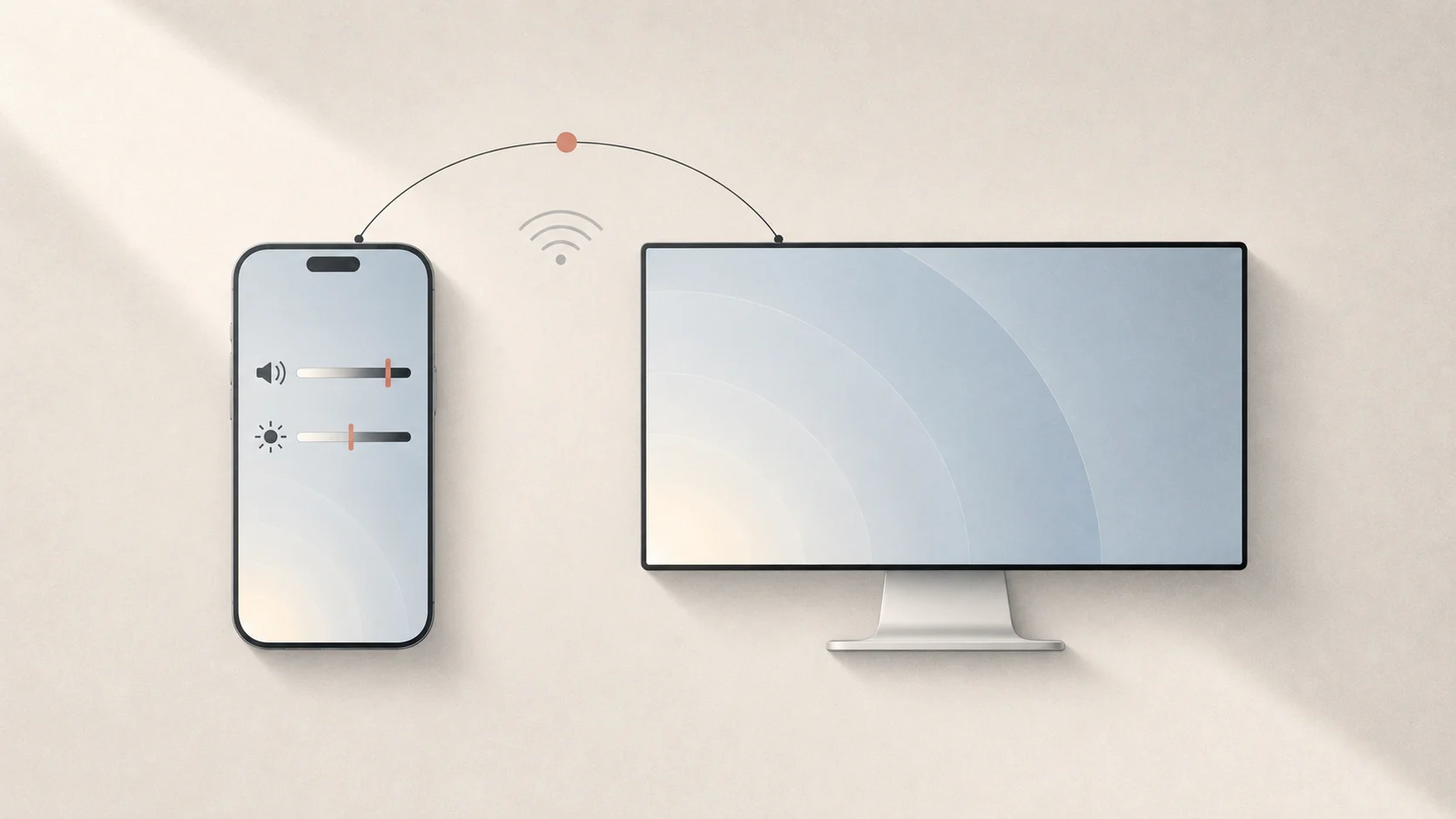
直接答案: macOS 原生沒有可用來控制系統音量、單 App 聲音或外接顯示器亮度的 iPhone 遙控器。使用 Tutti Remote(App Store 上的 iOS 配套 App,隨 Tutti Pro 提供),不需雲端帳號,只要透過同一個區域網路 Wi-Fi 幾秒即可配對 Mac,直接從 App 或 iOS 主畫面小工具控制總音量、各輸出裝置、單 App 音量、外接螢幕亮度與一鍵切換預設。
哪些情境用 iPhone 遙控比走回鍵盤更方便
- 沙發觀影情境:Mac 連接電視或 Studio Display 看電影時,不用起身就能調低音量、靜音突發廣告或調暗外接顯示器。
- 跨房間聽音樂:在同一個家用 Wi-Fi 下,走到其他房間也能調整 Spotify、Apple Music、瀏覽器音量或個別喇叭音量。
- 一鍵切換情境預設:不需回到鍵盤前,直接切換 Tutti 預設(例如桌面喇叭、夜間耳機、客廳模式)。
Tutti Remote 支援控制哪些項目
| 控制項目 | 可調整的 Mac 功能 | 支援 iOS 主畫面小工具 |
|---|---|---|
| 總音量 | 系統整體輸出音量與快速靜音 | 支援 |
| 輸出裝置音量 | 單一喇叭或耳機的獨立音量 | 支援 |
| 單 App 音量 | Spotify、Apple Music、瀏覽器等特定 App 音量 | 支援 |
| 顯示器亮度 | Mac 內建螢幕與外接顯示器(如 Studio Display 或 DDC/CI 顯示器) | 支援 |
| 預設 | 一鍵切換已儲存的音訊與顯示設定 | 於 Tutti Remote App 內使用 |
幾秒完成 iPhone 與 Mac 本機配對
- 在 iPhone 的 App Store 下載 Tutti Remote(隨 Tutti Pro 提供),並確認 Mac 與 iPhone 連接在同一個區域網路 Wi-Fi。
- 在 Mac 上開啟 Tutti 設定中的iOS 遠端控制,啟用遠端控制並顯示配對 QR 碼。
- 開啟 iPhone 上的 Tutti Remote,掃描 QR 碼或直接從區域網路清單選擇你的 Mac。全程走本機 Wi-Fi,不需要註冊或登入任何雲端帳號。
- 配對完成後,即可滑動調整總音量、各輸出裝置、單 App 音量與外接螢幕亮度,或點一下預設快速切換整套配置。
釘選 iOS 主畫面小工具,免開 App 直接調整
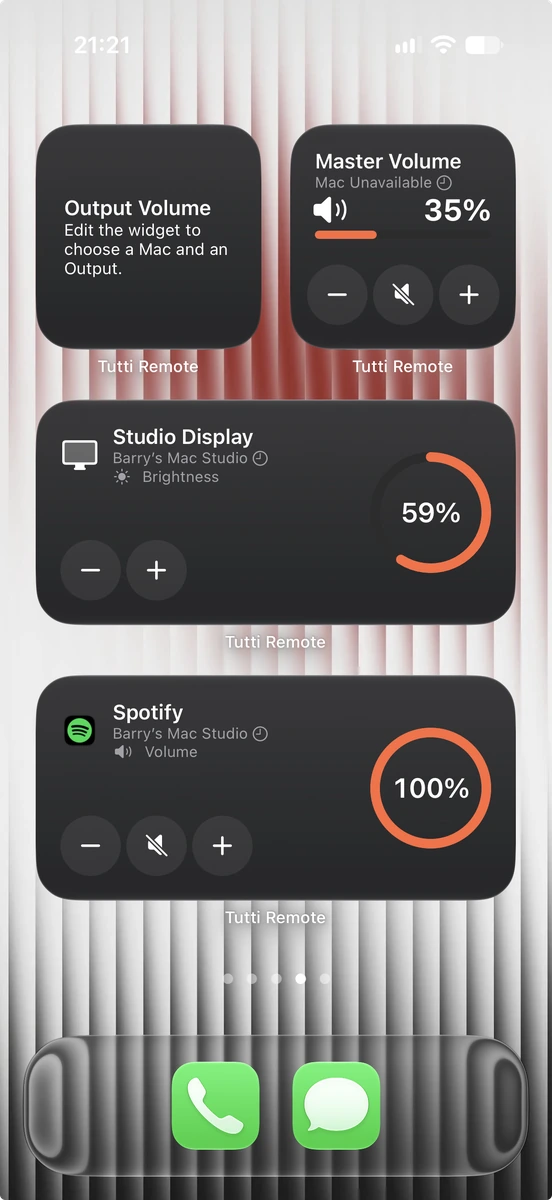
日常調整連 App 都不用打開。長按 iPhone 主畫面加入 Tutti Remote 小工具,選擇想綁定的目標——總音量、指定輸出音量、顯示器亮度(例如 Studio Display)或指定 App 音量(例如 Spotify)。
小工具支援深色與淺色外觀,直接在主畫面點按 +、− 或靜音即可即時生效。