
Cómo controlar el volumen del Mac, el audio por app y el brillo del monitor desde el iPhone
¿Ves una película desde el sofá o quieres ajustar Spotify desde otra habitación? Descubre cómo Tutti Remote se conecta por Wi-Fi local para controlar volumen, apps, brillo de monitores externos y ajustes preestablecidos desde el iPhone y sus widgets.
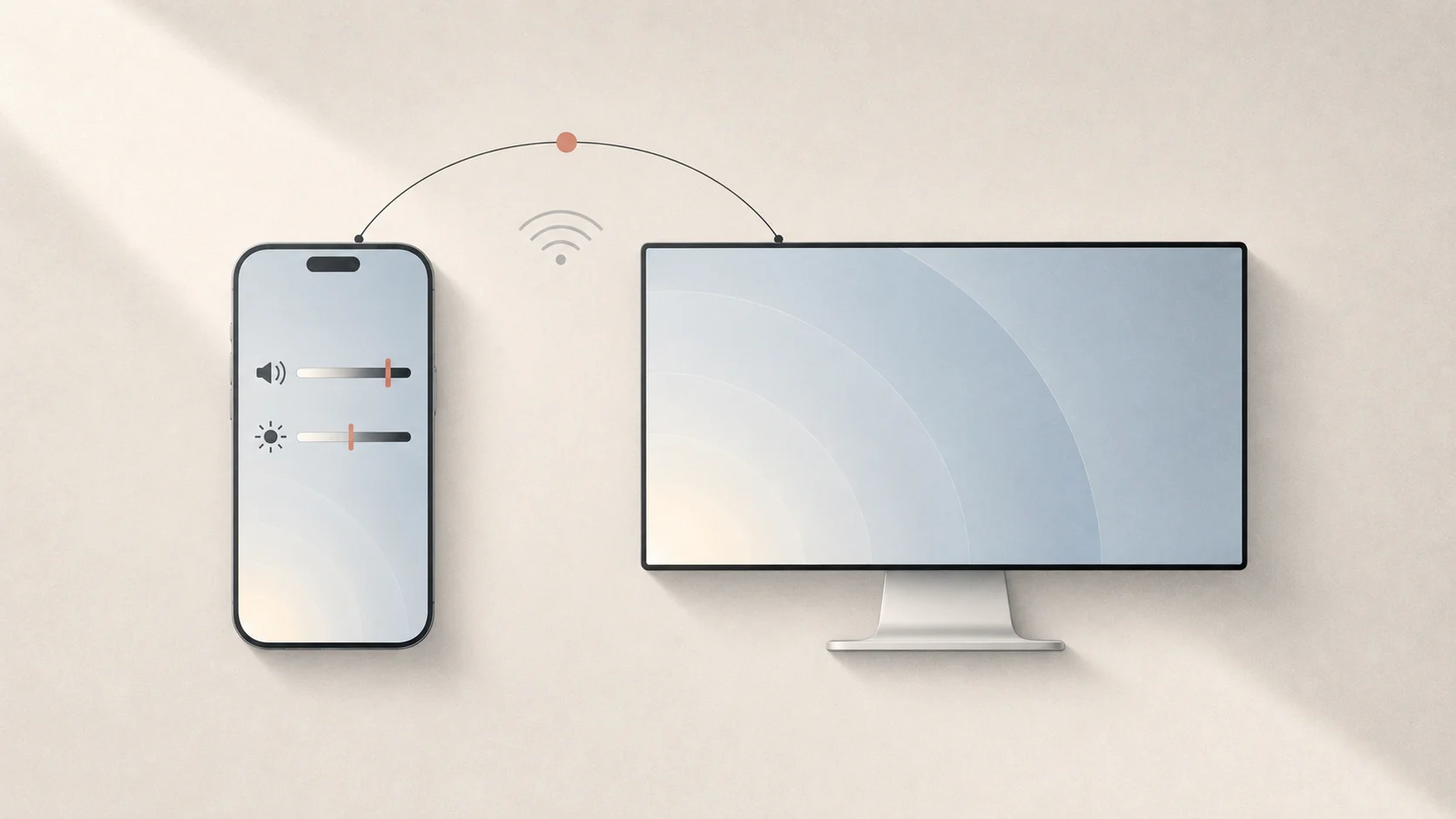
Respuesta rápida: macOS no incluye un mando a distancia para iPhone capaz de controlar el volumen del sistema, el audio por app o el brillo de monitores externos. Con Tutti Remote (la app de iOS en el App Store, incluida con Tutti Pro), emparejas tu iPhone con el Mac en segundos por Wi-Fi local—sin cuenta en la nube—y controlas volumen general, salidas individuales, volumen por app, brillo de pantallas y Presets desde la app o desde widgets en la pantalla de inicio de iOS.
Cuándo conviene controlar el Mac desde el iPhone
- Noche de cine en TV o Studio Display: baja el volumen, silencia un anuncio o atenúa un monitor externo desde el sofá sin volver al teclado.
- Música en otra habitación: ajusta Spotify, Apple Music, el navegador o el nivel de cada altavoz desde cualquier punto de tu Wi-Fi doméstica.
- Cambio de escena en un toque: alterna entre Presets de Tutti (como Altavoces de escritorio, Auriculares de noche o Salón) sin tocar el Mac.
Qué puedes controlar con Tutti Remote
| Control | Qué ajusta en el Mac | Disponible como widget de iOS |
|---|---|---|
| Volumen general | Volumen global del sistema y silencio rápido | Sí |
| Volumen por salida | Nivel de cada altavoz o auricular | Sí |
| Volumen por app | Apps concretas como Spotify, Apple Music o navegadores | Sí |
| Brillo de pantalla | Pantalla del Mac y monitores externos (Studio Display o monitores DDC/CI) | Sí |
| Presets | Cambio en un toque entre configuraciones de audio y pantalla | En la app Tutti Remote |
Empareja tu iPhone con el Mac en segundos
- Instala Tutti Remote desde el App Store en tu iPhone (incluida con Tutti Pro) y comprueba que tanto el Mac como el iPhone estén en la misma red Wi-Fi local.
- En el Mac, abre Tutti y activa el control remoto desde iOS en Ajustes para mostrar el código QR de emparejamiento.
- Abre Tutti Remote en el iPhone y escanea el código QR—o elige tu Mac directamente en la lista de red local. Todo funciona en local, sin cuenta en la nube ni inicio de sesión.
- Una vez conectado, desliza para ajustar el volumen general, cada salida, el volumen por app o el brillo externo, o toca un Preset para cambiar toda la configuración de golpe.
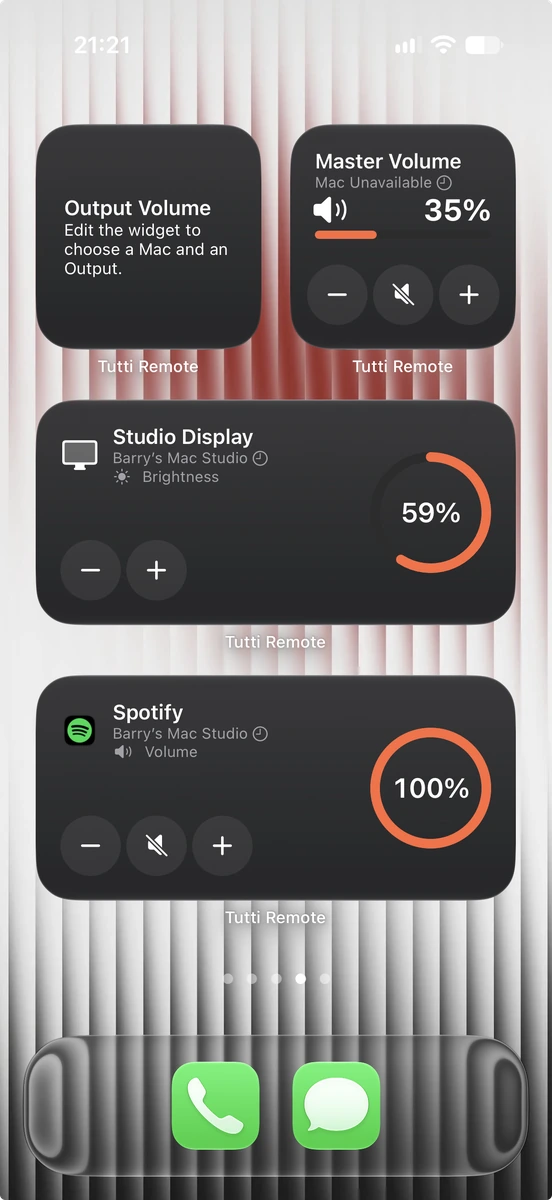
Fija widgets de iOS en la pantalla de inicio para ajustar con +/-
Ni siquiera hace falta abrir la app para los ajustes diarios. Mantén pulsada la pantalla de inicio del iPhone, añade un widget de Tutti Remote y elige el objetivo exacto: Volumen general, Volumen de salida, Brillo de pantalla (por ejemplo, Studio Display) o Volumen de una app (por ejemplo, Spotify).
Los widgets admiten modo claro y oscuro y te permiten pulsar +, − o silencio directamente desde la pantalla de inicio.
Fuentes
¿Quieres controlar el sonido y las pantallas con más facilidad?
Tutti reúne las salidas de audio, el volumen de las apps y el brillo en un panel nativo de la barra de menús.
Descargar Tutti