
Correzione cuffie e AutoEq su Mac: come funzionano i profili e i file .txt
Scopri come funziona la correzione della risposta in frequenza, cosa include il catalogo OPRA offline da 1.511 profili di Tutti 2.0, come leggere i file .txt Equalizer APO / AutoEq e come abbinarla all’EQ a 6 bande.
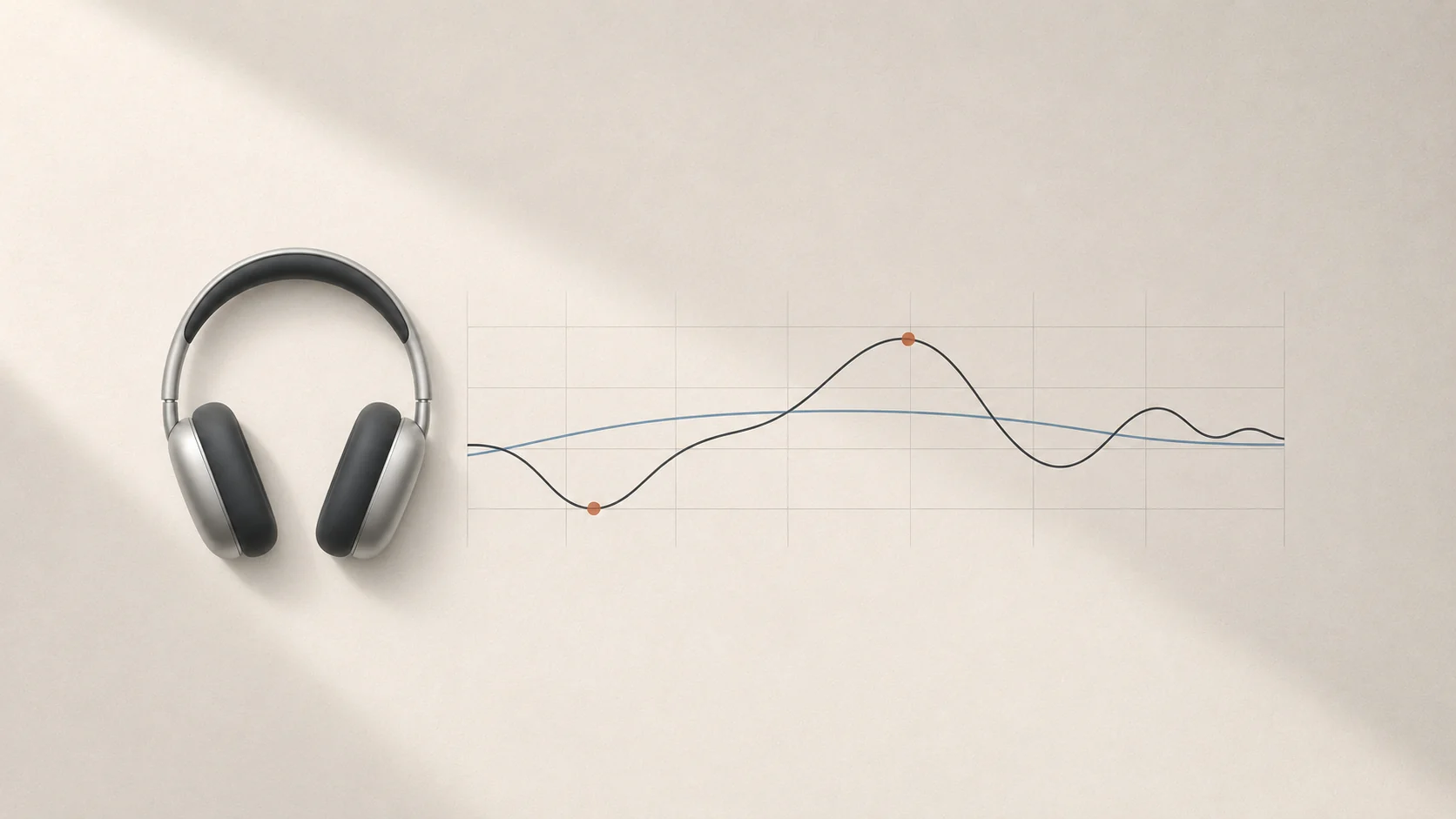
Risposta rapida: ogni modello di cuffie presenta picchi e avvallamenti propri nella risposta in frequenza. La correzione cuffie applica una curva EQ parametrica inversa per avvicinare il suono a un riferimento equilibrato (come la curva Harman). Tutti 2.0 integra offline un catalogo OPRA con 1.511 profili per 755 modelli di 174 marchi, oltre all’importazione diretta di file
.txtEqualizer APO / AutoEq.
Perché le cuffie beneficiano della correzione in frequenza
Anche cuffie molto apprezzate raramente hanno una risposta lineare: alcuni modelli gonfiano i medio-bassi rendendo le voci impastate, altri attenuano la gamma media e molti hanno picchi acuti affaticanti durante l’ascolto prolungato.
La correzione cuffie parte dalle misurazioni acustiche del modello e applica una curva EQ parametrica inversa. Invece di intervenire a occhio con controlli generici, attenua le risonanze esatte e colma gli avvallamenti stretti per avvicinarsi a un target neutro come Harman.
Il catalogo OPRA offline integrato in Tutti 2.0
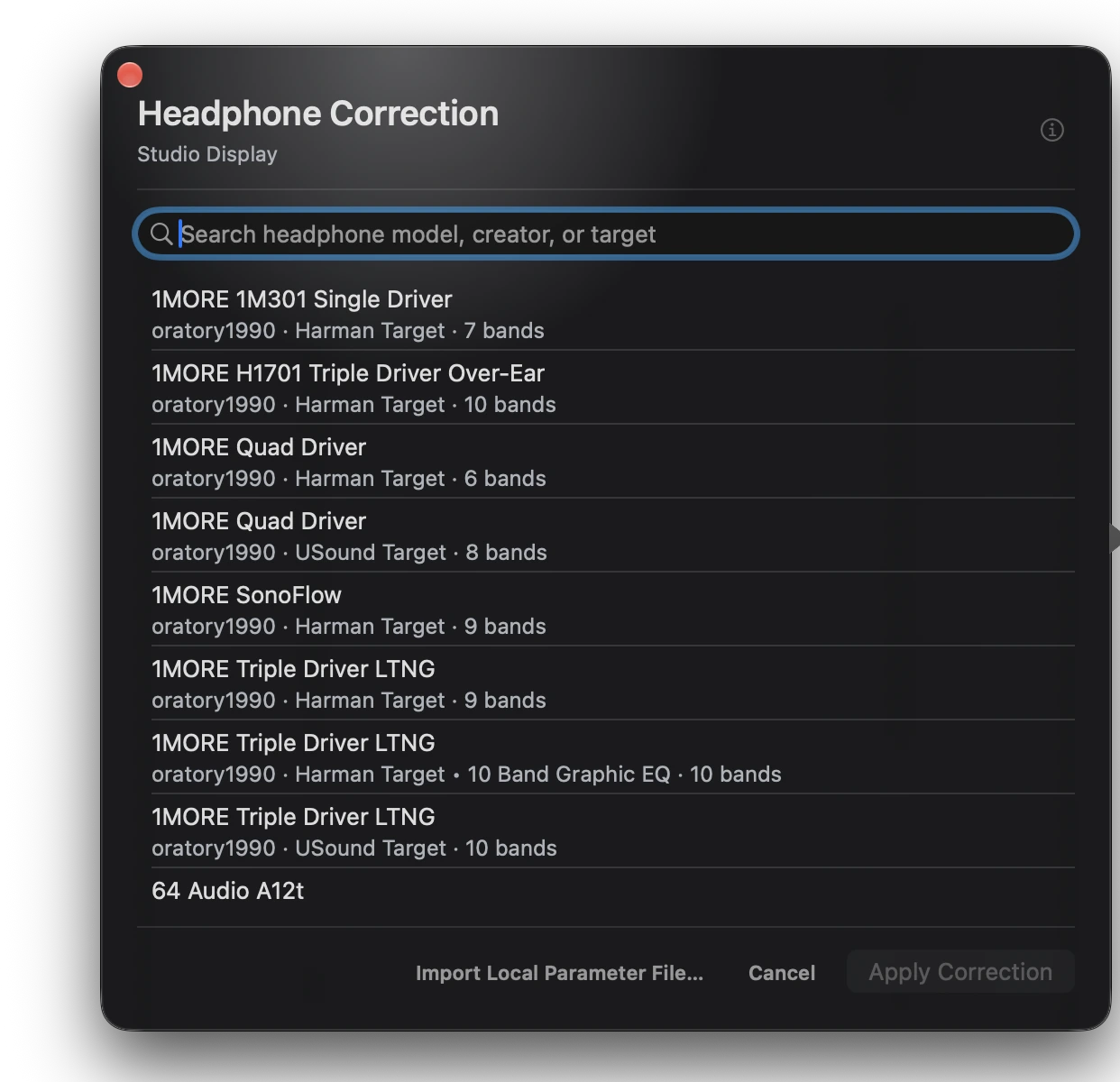
Tutti 2.0 include la libreria di correzione cuffie completamente offline all’interno dell’app: nessun account, nessuna sincronizzazione cloud e nessun download esterno.
- 1.511 profili complessivi: 1.043 da oratory1990 e 468 da Rtings / AutoEQ.
- 755 modelli unici di 174 marchi, dalle cuffie wireless quotidiane ai modelli da studio: AirPods, Sony WH-1000XM, Bose, Sennheiser HD, Beyerdynamic, Audio-Technica, Focal, Hifiman e molti altri.
- Più varianti per modello: molti modelli includono voci distinte per cuscinetti diversi, ANC attivo/disattivo o curve target differenti, confrontabili in tempo reale durante l’ascolto.
Cosa contiene un file .txt di correzione cuffie
Se le tue cuffie non sono nel catalogo integrato — o preferisci una curva personalizzata da AutoEq, squig.link o oratory1990 — Tutti importa direttamente i file parametrici Equalizer APO / AutoEq .txt. Ecco un esempio tipico:
Preamp: -6.2 dB
Filter 1: ON LSC Fc 105 Hz Gain 5.5 dB Q 0.71
Filter 2: ON PK Fc 240 Hz Gain -2.4 dB Q 1.20
Filter 3: ON HSC Fc 8000 Hz Gain -1.8 dB Q 0.71
Ogni campo controlla un aspetto specifico della curva:
| Campo | Intervallo / Valori | Funzione |
|---|---|---|
Preamp | da -24.0 a +12.0 dB | Guadagno complessivo applicato prima dei filtri. Di solito è negativo: amplificare una banda (es. +5.5 dB) può spingere i picchi oltre 0 dBFS causando clipping digitale; un preamp negativo crea automaticamente headroom. |
| Tipo di filtro | PK, LSC, HSC | PK (Peak) aumenta o attenua attorno a una frequenza centrale; LSC (Low Shelf) alza o abbassa tutti i bassi sotto Fc; HSC (High Shelf) illumina o ammorbidisce tutti gli alti sopra Fc. |
Fc | 20–20.000 Hz | Frequenza centrale (PK) o frequenza di taglio (LSC / HSC). |
Gain | da -24.0 a +24.0 dB | Quantità di boost (positivo) o cut (negativo) applicata alla banda. |
Q | 0.1–12.0 | Larghezza di banda / selettività. Un Q basso (intorno a 0.71) crea una pendenza ampia e morbida; un Q alto agisce in modo stretto e chirurgico. |
Limiti di importazione in Tutti
- File di testo UTF-8
.txtfino a 64 KB. - Le righe di commento che iniziano con
#vengono ignorate automaticamente. - Fino a 32 bande di filtro (
Filter 1:fino aFilter 32:).
Abbinare la correzione cuffie all’EQ a 6 bande e ai Preset
L’elaborazione in uscita funziona sulle uscite Core Audio locali da macOS 14.4 o successivo. Il modo più pulito per tarare le cuffie è separare la correzione di base dal gusto personale:
- Apri il pannello laterale degli effetti sulla riga delle tue cuffie in Tutti e attiva Correzione cuffie.
- Scegli il modello dal catalogo offline (o importa un
.txt) per ottenere una base neutra ed equilibrata. - Attiva poi l’EQ di uscita a 6 bande per le preferenze personali: ad esempio un leggero rinforzo sui bassi per i film o alti più morbidi la sera.
- Salva l’intera catena in un Preset per passare tra ascolto neutro, film e chiamate con un clic.
Fonti
Vuoi controllare audio e schermi più facilmente?
Tutti riunisce uscite audio, volume delle app e luminosità in un pannello nativo della barra dei menu.
Scarica Tutti